Impressum
TimeHelp-Software 1.6
KOSTENLOSER DOWNLOAD
für Einzelpersonen
(bitte hier für jüdische Gemeinden - Jahrzeit-Programm - klicken)
Zeitliche Orientierung für ältere Menschen und Demenzkranke ohne Computerfähigkeiten im Tagesablauf
English version
Funktionen
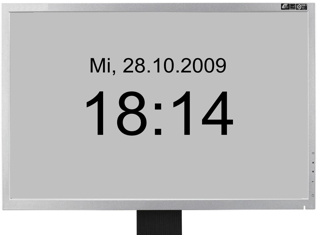
- Individuell anpassbare Anzeige (Größe und Farbe) des aktuellen Datums und der Uhrzeit
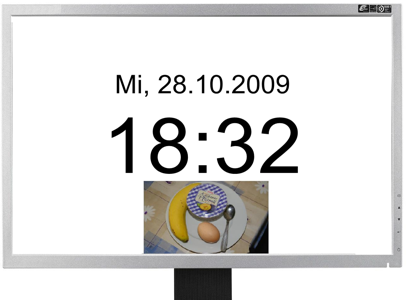
- Termine können als Hintergrundbild (z.B. Fotos) und individuell erstellte Sounddatei auch vor einem Ereignis automatisch aufgerufen werden, z.B. 10 Minuten vor dem Frühstück erscheint ein selbst gestaltetes Hintergrundbild mit einem Frühstück und eine von einer vertrauten Person mit einem Mikrofon erstellten Sounddatei wird abgespielt, z.B. "Es gibt bald Frühstück"
- Anzeige jüdischer Ereignisse wie z.B. Feiertage und Schabbatzeiten möglich
- Das Hintergrundbild erscheint bis zum Termin, z.B. bis zum Frühstück
- Die Sounddatei wird automatisch nur ein Mal abgespielt und kann z.B. bei einem Touchscreen durch Berühren des Bildschirms wieder abgerufen werden
- Die Sounddatei kann z.B. mit einem Mikrofon und dem Windows-Audiorecorder, der im Betriebssystem standardmäßig enthalten ist, aufgenommen werden
- Automatisches Herunterfahren des PCs zu einer bestimmten Uhrzeit
- Termine können zu einer bestimmten Uhrzeit an einem bestimmten Datum, an einem bestimmten Wochentag oder jeden Tag definiert werden
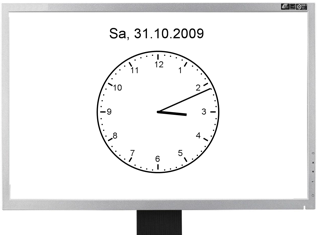
- Wahlweise Digitaluhr oder Analoguhr mit Ziffernblatt und Zeiger
- individuelle Anpassung der Benutzeroberfläche des Programms für andere Sprachen, auch nicht-westeuropäische wie z.B. Hebräisch oder Arabisch, möglich
- Englisch und Deutsch sind bereits integriert
Systemvoraussetzungen
- Windows 10
- 16:9 Querformat Bildschirmauflösung von mindestens 1920x1080
- Touchscreen optional
Download
Die Software kann kostenlos
hier
heruntergeladen werden.
Zur Installation ist das heruntergeladene Programm zu
starten und den Anweisungen zu folgen.
Lizenzbedingungen
Dieses Programm ist urheberrechtlich geschützt und darf
kostenlos weiterkopiert und benutzt werden.
Der Autor übernimmt für Folge-, zufällige oder indirekte
Schäden jeder Art, die aus der Benutzung des Programms
entstehen, keine Haftung.
Copyright © by David Greve 2009-2011
Copyright © by Ulrich Greve 2011-2018
E-Mail: shem@tichnut.de